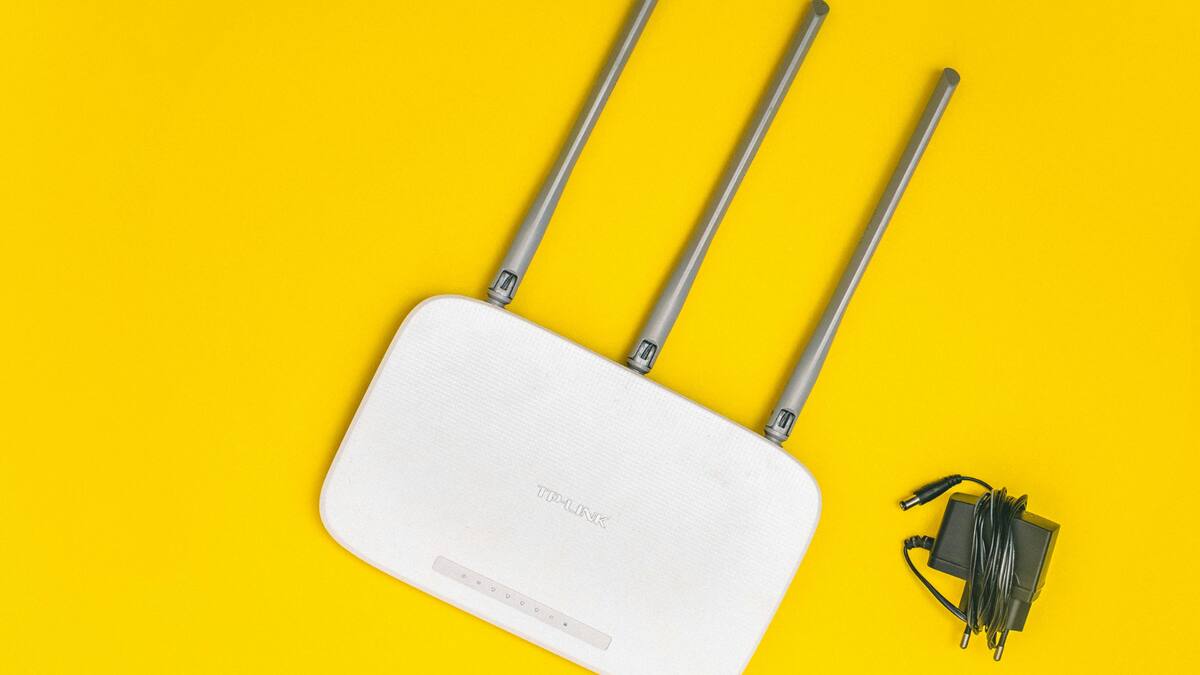
Tener una conexión lenta o inestable puede ser una señal de alerta así que atento a estas recomendaciones.
Horóscopo de este martes 14 de abril de 2026: predicciones de Mhoni Vidente para todos los signos
Kany García comienza este abril en México su gira mundial ‘Puerta Abierta’
El problema no está en el servicio, sino en personas no autorizadas que están utilizando tu red sin permiso.
El uso indebido del Wi-Fi doméstico no solo afecta la velocidad, también representa un riesgo para la seguridad de tus datos personales y dispositivos conectados.

¿Cómo puede saber quién está conectado a su red Wi-Fi?
La forma más sencilla de identificar intrusos es mediante aplicaciones móviles que ofrecen los proveedores de internet o los fabricantes de routers. Estas herramientas permiten ver en tiempo real qué dispositivos están conectados.
Equipos como Google WiFi, Amazon Eero o TP-Link Deco incluyen apps que facilitan el monitoreo y la gestión de la red desde el celular.
Instagram se inspira en la clasificación del cine para restringir el contenido a menores
- Escriba la dirección IP del router en un navegador web (suele ser 192.168.1.1, 192.168.0.1 o 10.0.0.1).
- Inicie sesión con tus credenciales (por defecto suelen ser “admin” en ambos campos, a menos que las hayas cambiado).
- Busque la sección “Dispositivos conectados”, “Clientes DHCP” o similar.
- Revise la lista de equipos, que mostrará nombres, direcciones MAC y el consumo de datos de cada dispositivo.

Si detecta un dispositivo desconocido en la lista, es muy probable que alguien esté usando tu conexión sin autorización.
Además de revisar los dispositivos conectados, hay otros indicios que pueden ser por este problema:
- Internet más lento de lo habitual
- Cortes frecuentes en la conexión
- Consumo elevado de datos sin explicación
- Dispositivos conectados que no reconoce
Si usa computador, también puedes revisar la actividad de red desde herramientas del sistema. En equipos con Windows, por ejemplo, el Administrador de tareas permite visualizar el uso de red y detectar actividad inusual.
Así puede bloquear los dispositivos conectados a su Wi-Fi
Una vez identificado un intruso, puede bloquearlo directamente desde la app del router o cambiar la contraseña de su red WiFi.
- Use contraseñas seguras y difíciles de adivinar
- Active el cifrado WPA2 o WPA3
- Cambie la clave periódicamente
- Oculte el nombre de la red si es posible